J’applique : 1 – Toupie à main 
 Composantes des compétences attendues
- Modéliser une pièce d’un mécanisme en 3D et 2D en utilisant des logiciels appropriés.
À quoi sert ?
Une toupie à main, également appelée spinner, est un jouet, une sorte de toupie plate conçue pour tourner sur son axe avec un effort minime.
Un spinner se compose d’un palier central rond et plat (généralement un roulement à billes) permettant de faire tourner des bras qui lui sont reliés ; autour de cet axe central, sont disposés le plus souvent trois bras lestés, mais leur nombre est variable selon les modèles. On peut les faire tourner jusqu’à plusieurs minutes, selon les modèles.
[icon name= »play-circle » prefix= »fas »] Toupie à main (Spinner)
DOC.1 Toupie à main
Vue 3D de la toupie
Vue 3D éclatée de la toupie
Couvercle (3)

Je réponds
1 Créez le modèle numérique 3D du couvercle (3) avec un logiciel de DAO.
Démarche (Solidworks)
- Lancer SolidWorks.
- Créer un nouveau document : «Fichier -> Nouveau -> Pièce»


- Enregistrer le document sous le nom «Couvercle.SLDPRT».
- Esquisser un cercle de Ø22 : (barre d’outils Esquisse ou Insertion -> Esquisse). Sélectionner le plan de dessus, cliquer «Cercle», esquisser un cercle, spécifier la valeur 11 comme rayon dans les «Paramètres» et valider.


- Extruder le cercle esquissé : Sélectionner le cercle, utiliser la fonction «Bossage/Base extrudé» (barre d’outils Fonctions ou Insertion -> Bossage/Base -> Extrusion), spécifier la valeur 4 comme épaisseur dans les «Paramètres» et valider.


- Esquisser un cercle de Ø4 : Sélectionner la face supérieure du volume créé, esquisser le cercle et valider (Voir étape 4).
- Extruder le cercle esquissé : (Voir étape 5).
- Créer les deux chanfreins : Sélectionner les deux arrêtes à chanfreiner: cliquer «Congé -> Chanfrein» (barre d’outils Fonctions), spécifier la distance 1 mm, l’angle 45° dans les «Paramètres de chanfrein» et valider.


- Enregistrer le document.
2 Créez la mise en plan à partir du modèle 3D.
Démarche (Solidworks)
- Ouvrir le modèle 3D numérique de la pièce «Couvercle.SLDPRT» s’il n’est pas déjà ouvert.
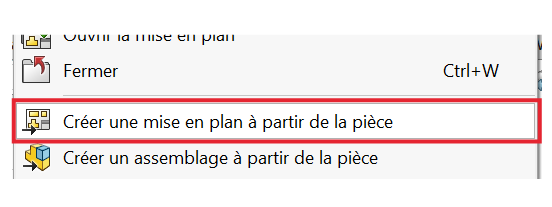
- Créer une mise en plan : «Fichier -> Nouveau -> Créer une mise en plan à partir de la pièce».
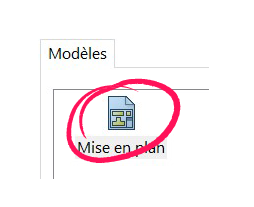
- Choisir le format A4 pour la feuille de mise en plan et valider.
- Enregistrer le document sous le nom «Couvercle.SLDDRW».
- Placer les vues : Glisser les vues de la palette des vues sur la feuille de mise en plan.

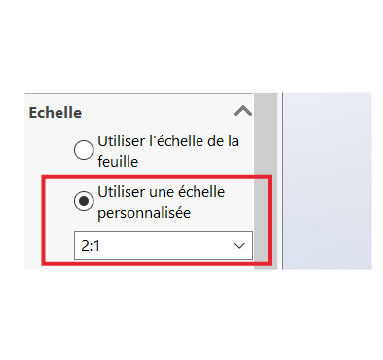
- Modifier l’échelle des vues : choisir la vue et préciser une échelle personnalisée dans «Échelle».
- Modifier le style d’affichage des vues : choisir la vue et sélectionner «Lignes cachées apparentes» dans «Style d’affichage» .

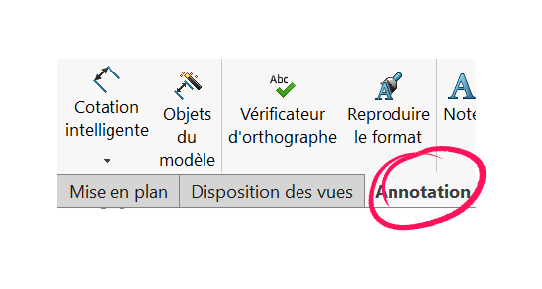
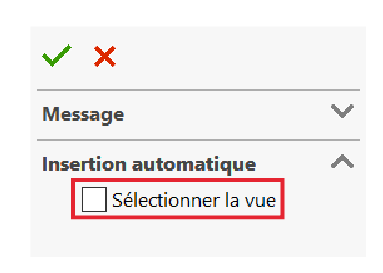
- Ajouter les lignes de construction : Sélectionner une vue, cliquer «Ligne de construction» dans la barre d’outils Annotation, cocher la case «Sélectionner la vue» et valider.

- Enregistrer le document.
3 Coter l’encombrement de la pièce et les deux chanfreins.
Démarche (Solidworks)
- Ouvrir le fichier de mise en plan «Couvercle.SLDDRW» s’il n’est pas déjà ouvert.
- Coter l’encombrement de la pièce.
- Sélectionner «Cotation intelligente» : Barre d’outils Annotation.


- Cliquer sur l’élément à coter.
- Déplacer la souris et cliquer pour placer la ligne de cote.


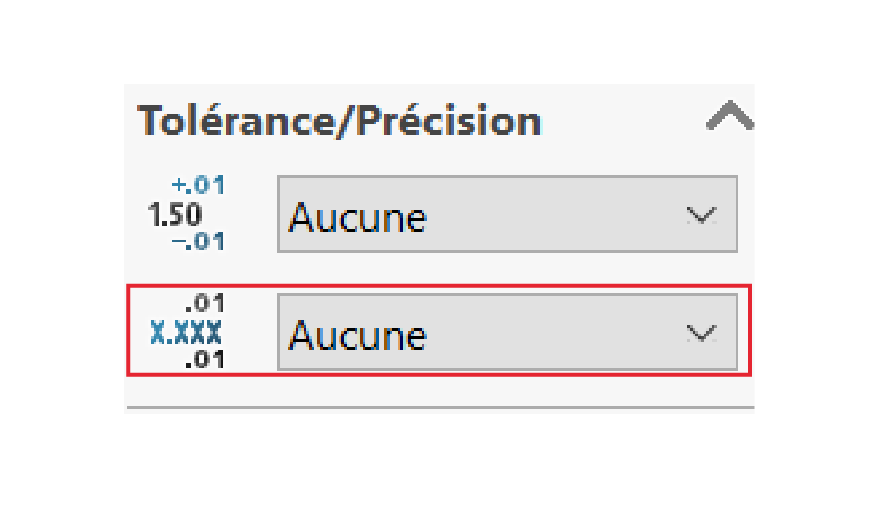
- Sélectionner la cote et modifier la précision dans «Tolérance/Précision».

- Choisir le format A4 pour la feuille de mise en plan et valider.
- Sélectionner «Cote de chanfrein» : Barre d’outils Annotation -> Cotation intelligente.
- Sélectionner l’arête du chanfrein, sélectionner une des arêtes de départ, puis cliquer dans la zone graphique pour positionner la cote.
- Sélectionner la cote et modifier la précision dans «Tolérance/Précision».
