 Je résous
[icon name= »question-circle » prefix= »fas »] Comment représenter le modèle 2D et 3D du corps (1) ?
Étape.1 Créer un nouveau document « pièce »
La plupart des logiciels de DAO permettent de créer des pièces en 3D, des assemblages et des mises en plan.
DÉMARCHE
- Lancer le logiciel de DAO.
- Créer une nouvelle pièce : « Nouveau » -> « Pièce » -> « OK ».
J’APPLIQUE
Corps (1)

Étape.2 Enregistrer le document créé
Il est important d’enregistrer le document créé pour ne pas perdre tout votre travail.
DÉMARCHE
- Cliquer « Enregistrer ».
- Enregistrer le document sous le nom « Corps 1 ».
J’APPLIQUE
Corps (1)

Étape.3 Créer une nouvelle esquisse
La création d’une pièce commence la plupart du temps par une esquisse 2D qui servira de base pour le modèle 3D.
DÉMARCHE
- Repérer sur le dessin d’ensemble les éléments standards et les pièces en liaison complète.
- Cliquer « Esquisse » pour commencer une nouvelle esquisse.
J’APPLIQUE
Corps (1)


Étape.4 Esquisser la face avant
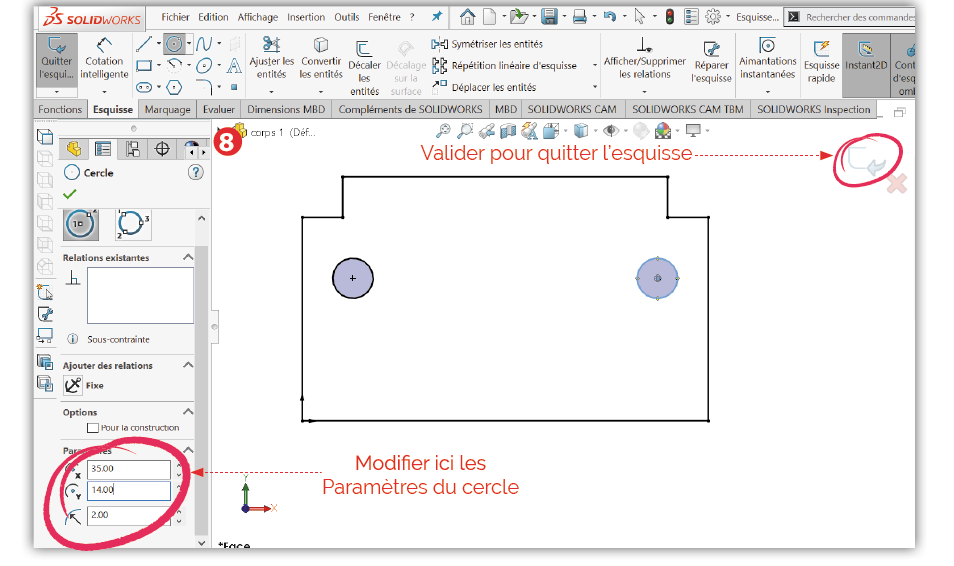
La représentation de l’esquisse est faite en utilisant les outils de la barre d’outils « Esquisse« , les logiciels de DAO offrent les outils indispensables pour la création de la plupart des formes géométriques (Ligne – Cercle – Spline – Rectangle – Arc – Ellipse – Rainure droite – Polygonale- etc… )
DÉMARCHE
- Choisir le menu « Esquisse » dans la barre d’outils.
- Choisir « Plan de face » parmi les proposés.
- Cliquer « Ligne » dans le menu « Esquisse ».
- Esquisser le contour de la face avant à partir du point « Origine ».
- Valider pour quitter l’esquisse.
- Créer une nouvelle esquisse (Voir étape 3).
- Cliquer « Cercle » dans le menu « Esquisse ».
- Esquisser les deux cercles Ø4 et valider.
J’APPLIQUE
Corps (1)


Étape.5 Extruder l’esquisse
La fonction « Base/Bossage extrudé » permet d’extruder une esquisse ou les contours d’esquisse sélectionnés dans une ou deux directions.
DÉMARCHE
- Sélectionner la première esquisse.
- Cliquer « Bossage/Base extrudé » dans le menu « Fonctions ».
- Préciser l’épaisseur et valider.
J’APPLIQUE
Corps (1)


Étape.6 Réaliser les deux perçages et les deux arrondis
La fonction « Enlèv. de matière extrudé« permet de réaliser des perçages.
DÉMARCHE
- Sélectionner la deuxième esquisse.
- Cliquer « Enlèv. de matière extrudé » dans le menu « Fonctions ».
- Choisir « À travers tout » et valider.
- Sélectionner les deux arrêtes à arrondir.
- Cliquer « Congé » dans le menu « Fonctions ».
- Entrer le rayon et valider.
J’APPLIQUE
Corps (1)


[icon name= »file-pdf » prefix= »fas »] Corrigé dessin de définition du corps (1).